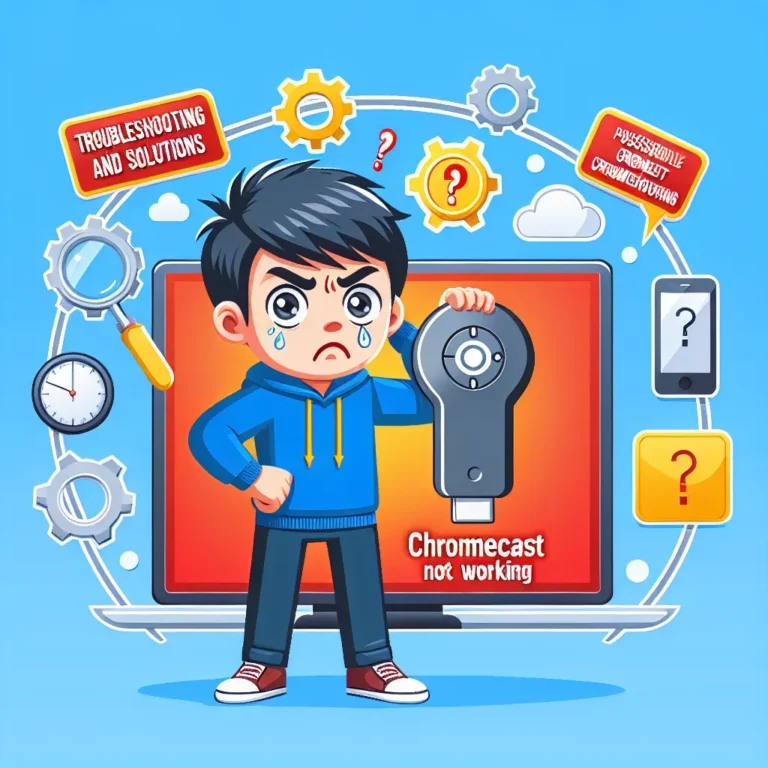
Att sitta redo i soffan för att streama din favoritserie via GSE IPTV och märka att Chromecast plötsligt vägrar samarbeta är inte särskilt kul. Jag vet hur frustrerande det kan vara när allting verkar vara på plats men ändå krånglar. I den här guiden ska vi gå igenom olika felsökningsåtgärder för att lösa problemen och ge dig de bästa tipsen för att få GSE IPTV och Chromecast att lira tillsammans igen. Häng med!
Varför krånglar GSE IPTV Chromecast ibland?
Det finns många möjliga orsaker till att GSE IPTV Chromecast fungerar inte. Ibland är det en enkel sak som dålig Wi-Fi-täckning, medan det i andra fall kan röra sig om en konflikt i nätverksinställningar eller en föråldrad version av själva appen. När Chromecast kopplas från GSE IPTV eller när GSE IPTV Chromecast buffrar, kan det kännas som om ingenting vill samarbeta. Själv har jag varit med om att strömmen ibland avbryts efter bara några minuter, och i andra fall vill appen inte ens hitta min Chromecast-enhet.
Vanliga orsaker till GSE IPTV Chromecast problem
- Bristfällig nätverksanslutning: Chromecast är väldigt beroende av stabil Wi-Fi.
- Felaktiga appinställningar: Ibland är det någonting i GSE IPTV:s inställningar som ställer till det.
- Föråldrad app- eller systemversion: Glömmer man att köra app-uppdateringar kan streamingfel uppstå.
- Konflikt mellan appar: Vissa andra appar eller brandväggar kan störa kommunikation mellan GSE IPTV och Chromecast.
- Nätverksprotokoll och portar: Om vissa portar blockeras i routern kan strömningen avbrytas.
Om du dessutom kör Bahnhof som internetleverantör, kanske du känner igen Bahnhof IPTV problem där vissa portar kan vara blockade. Sådant påverkar ofta hur GSE IPTV kommunicerar med Chromecast.
Grunderna: Kontrollera din utrustning
Innan vi kastar oss in i mer avancerade lösningar är det klokt att gå igenom grunderna. Du vill inte missa någon enkel åtgärd som faktiskt skulle kunna lösa hela problemet direkt.
- Starta om din Chromecast: Dra ur strömsladden, vänta några sekunder och koppla in den igen.
- Starta om din router: Genom att göra en enkel omstart kan du ofta lösa temporära nätverksfel.
- Uppdatera GSE IPTV: Se till att du har den senaste versionen av GSE IPTV installerad, antingen via Google Play eller App Store.
- Uppdatera systemet på mobilen/surfplattan: Felsökning GSE IPTV Chromecast innebär ofta att man säkerställer senaste OS-uppdateringarna.
Om allt detta är gjort men GSE IPTV Chromecast fungerar inte fortfarande, så kan det vara dags att titta på mer detaljerade metoder.
Djupare felsökning och inställningar
När jag själv testat GSE IPTV på olika enheter och nätverk har jag märkt att det ofta krävs en djupare titt på hur appen är konfigurerad. Nedan följer några förslag som hjälpt mig och andra användare.
1. Nätverksinställningar och Wi-Fi-frekvens
Många glömmer bort att Chromecast ibland föredrar 2,4 GHz-bandet för bättre räckvidd, medan 5 GHz-bandet ofta ger högre hastighet men sämre täckning i vissa bostäder.
- Byt Wi-Fi-band: Prova att koppla din mobil/surfplatta och Chromecast till samma band (antingen 2,4 GHz eller 5 GHz).
- Placering av router: Se till att Chromecast och din streaming-enhet inte är för långt ifrån routern.
2. Kontroll av brandväggar och säkerhetsinställningar
Om du använder en brandvägg på din router eller har avancerade säkerhetskontroller aktiverade, kontrollera att GSE IPTV och Chromecast får kommunicera fritt.
- Öppna portar: Vissa portar behövs för casting-protokoll. Se till att de inte är blockerade.
- Inaktivera brandvägg tillfälligt: Testa om det fungerar utan brandvägg. Om det gör det kan du behöva ställa in viss åtkomst för GSE IPTV.
3. Avinstallation och ominstallation
Det kan kännas drastiskt, men att avinstallera och installera om GSE IPTV är ibland nödvändigt för att bli av med skadade filrester eller en korrupt cache.
- Ta bort GSE IPTV-appen.
- Starta om enheten.
- Installera appen på nytt och anslut sedan till din Chromecast igen.
Praktiska exempel på vanliga problem (och lösningar)
Jag minns en gång när jag mitt i en fotbollsmatch drabbades av Streamingfel GSE IPTV Chromecast. Matchen buffrade ständigt och tillslut bröts uppspelningen. Efter en stunds felsökning insåg jag att min router behövde en firmwareuppdatering. Så fort jag fixade det fungerade allt igen.
Ett annat exempel är när ljudet försvann (Problem med GSE IPTV Chromecast-ljud). Det visade sig att standardljudformatet i GSE IPTV inte accepterades av min TV. Genom att justera ljudinställningarna i appen och välja ett alternativt format fick jag tillbaka ljudet direkt.
Nedan är en kort sammanställning av problem och lösningar som jag själv och bekanta har stött på:
| Problem | Möjlig orsak | Lösning |
|---|---|---|
| Chromecast kopplas från GSE IPTV | Dålig Wi-Fi-anslutning | Flytta routern närmare, byt frekvensband eller förbättra signalstyrkan |
| GSE IPTV Chromecast buffrar | För låg internethastighet | Kontrollera bredbandshastigheten, stäng ner andra appar/streamingtjänster |
| Inget ljud eller förvrängt ljud | Fel ljudformat i appen | Välj ett alternativt ljudformat eller uppdatera inställningarna i GSE IPTV |
| Bild fryser eller blir svart | Felaktigt codec eller konflikt i systemet | Uppdatera appen, starta om TV, kontrollera om Chromecast får ström ordentligt |
| Streamingfel GSE IPTV Chromecast | Gamla app-versioner eller nätverkskonflikt | Uppdatera app & system, kontrollera brandvägg och porta inställningar |
Vill du lära dig mer om generella fel med IPTV-tjänster erbjuder Min IPTV fungerar inte ytterligare tips för hur du kan felsöka. Har du nyss börjat med IPTV kan det dessutom vara bra att läsa Hur funkar IPTV för att få en översikt över hur tekniken fungerar bakom kulisserna.
Tips för en stabil och långvarig streamingupplevelse
Förutom de akuta felsökningsstegen finns det några allmänna knep som gör att du kan undvika avbrott i framtiden.
- Håll all din mjukvara uppdaterad: Detta inkluderar både GSE IPTV, Chromecast-firmware och operativsystemet på din telefon/surfplatta.
- Skapa en stabil nätverksmiljö: En mesh-lösning eller en kraftfull router med bra räckvidd kan göra underverk.
- Rensa cachen regelbundet: Både i GSE IPTV och andra appar.
- Kontrollera strömtillförseln: Är Chromecast för svagt strömmatad kan det leda till upprepade omstarter eller avbrott.
Att vara medveten om din internetleverantörs eventuella begränsningar är också bra. Skulle du uppleva återkommande strul just för att du exempelvis har Bahnhof, kan du behöva specificera mer kring nätverksinställningarna eller kolla Bahnhof IPTV problem för detaljerade råd.
Så här åtgärdar du GSE IPTV Chromecast avbrott steg för steg
- Identifiera felet: När GSE IPTV Chromecast fungerar inte, kolla först om felet är permanent eller uppstår periodiskt.
- Starta om dina enheter: Enkel men effektiv första åtgärd.
- Kontrollera appens version: Uppdatera GSE IPTV och mobilens OS vid behov.
- Granska nätverksinställningar: Byt Wi-Fi-kanal, inaktivera eventuell brandvägg eller VPN tillfälligt.
- Prova annan enhet: Om du har möjlighet, testa GSE IPTV från en annan mobil eller surfplatta för att se om problemet kvarstår.
- Kontakta support: Om inget annat hjälper, vänd dig till officiell support. Exempelvis Chromecast Support för att se kända fel och åtgärder där.
Personligen har jag en ganska enkel rutin: så fort jag märker avbrott eller buffring öppnar jag GSE IPTV:s inställningar, kikar på uppspelningsformatet och ser till att jag verkligen är på rätt Wi-Fi-band. Under de flesta omständigheter löser det sig direkt.
Källor och officiella supportguider
Både Google och utvecklarna bakom GSE IPTV har bra resurser för felsökning. Jag rekommenderar att du håller koll på:
– Google Chromecast Hjälpcenter för officiella uppdateringar och tips.
– Utvecklarens hemsida eller app-butik för GSE IPTV. Där finns ofta patchnotes om buggar.
Det är också nyttigt att kolla i populära forum för GSE IPTV Chromecast felsökningsguide, där många entusiastiska användare delar egna upptäckter. Ibland kan det vara en enkel inställning i routern som fixar allt.
Ljud- och bildproblem: Vad göra?
Vissa användare upplever att ljudet på GSE IPTV Chromecast är ur synk, förvridet eller helt tyst. Det kan bero på:
– Fel ljudkodc: Prova byta från Dolby till AAC i appens inställningar.
– Ljudsynk: I Chromecast-appen finns ibland en synk-inställning du kan justera.
– TV-inställningar: En del TV-apparater har egna ljudförbättringsfunktioner som stör castingen.
På bildsidan kan problem som svart skärm eller slumpmässiga bildavbrott avhjälpas genom att ändra videoupplösning i GSE IPTV, se till att Chromecast är korrekt matad med ström och att kablar är av hög kvalitet.
Rekommenderade resurser för bättre IPTV-tjänster
Om du letar efter en pålitlig tjänst rekommenderar många användare IPTV Nordic för högkvalitativa kanaler och stabil streaming. Dessutom finns IPTV Nordic one som erbjuder flera olika kanalpaket och flexibla abonnemang för den som vill bygga sin egen TV-upplevelse. Skulle du däremot vilja ha mer avancerade paket och extra funktioner kan du utforska Premium IPTV som är riktad mot dig som vill ha det lilla extra.
Fördjupa dig gärna ännu mer i hur olika IPTV-servrar fungerar och hur du kan optimera din utrustning. Ibland är det bara en liten justering i dina inställningar som behöver göras för att GSE IPTV Chromecast ska prestera på topp.
Avancerade nätverksåtgärder och alternativa lösningar
Visserligen räcker de flesta standardlösningar för att fixa GSE IPTV Chromecast-anslutningsproblem. Men om du vill säkerställa en så stabil koppling som möjligt kan du också kolla på:
- Fast nätverkskabel till routern: Om du använder en Google Chromecast Ultra finns möjlighet till nätverkskabel med adapter.
- Specifik QoS-inställning: Vissa routrar låter dig prioritera trafik till specifika enheter.
- VPN-tjänst: Ibland kan ge en stabilare rutt, men kontrollera att det inte blir onödig fördröjning.
Är du riktigt insatt kan du experimentera med att sätta statisk IP för både Chromecast och streaming-enheten, vilket kan minska risken för konflikter i nätverket.
“Ibland behövs det bara en liten detalj för att hela systemet ska falla på plats.”
Om inget av detta hjälper kan det faktiskt vara problem med själva IPTV-leverantören. Enkelt uttryckt kan leverantören ibland ha driftstörningar eller servrar som inte svarar korrekt. Då är det inte mycket du kan göra mer än att vänta, alternativt se dig om efter en annan leverantör.
Sammanfattning
Det finns många faktorer som kan göra att GSE IPTV Chromecast fungerar inte som det ska: nätverksproblem, föråldrad appversion, felaktiga inställningar eller hinder i routern. Genom att metodiskt felsöka steg för steg — från att starta om enheter och byta Wi-Fi-band till mer avancerade metoder som att öppna portar och justera QoS — brukar man hitta roten till problemet.
Tänk också på att hålla både hård- och mjukvara uppdaterad. GSE IPTV utvecklas ständigt, precis som Chromecast. Att vara uppdaterad hjälper dig undvika många buggar. Skulle det krisa sig ordentligt finns community-forum och officiella guider som ofta har lösningar på vanliga problem.
Slutligen: Var inte rädd att testa nya sakar. Ofta är det genom trial and error man upptäcker vilken uppsättning av inställningar som levererar den mest felfria Chromecast-upplevelsen. Och tro mig, när man väl får alla bitar på plats är IPTV-streaming en fröjd.
Vanliga frågor (FAQ)
Hur testar jag om felet ligger hos Chromecast eller min enhet?
Börja med att casta från en annan app, som YouTube. Fungerar det bra är det sannolikt GSE IPTV som strular. Om YouTube också buffrar eller kopplar från kan det vara Chromecast eller ditt nätverk som är boven.
Kan en VPN-anslutning hjälpa när GSE IPTV Chromecast fungerar inte?
I vissa fall, ja. En VPN kan lösa problem med geoblockering eller leverantörs-specifika begränsningar. Tänk dock på att en VPN kan sänka din hastighet och öka fördröjningen, vilket kan förvärra buffring och avbrott.
Varför fungerar det ibland att casta, men sedan bryts anslutningen?
Det kan bero på att din router överbelastas eller att ditt nätverk byter kanal automatiskt (channel hopping). Kontrollera att din Wi-Fi-konfiguration är stabil och att din Chromecast inte tappar signalen på grund av väggar eller störningar.
Hur uppdaterar jag Chromecast-firmware?
Normalt sköter Chromecast uppdateringarna automatiskt när den är ansluten till Wi-Fi. Vill du dubbelkolla kan du öppna Google Home-appen och kolla aktuell systemsversion under enhetsinställningar. Om en ny uppdatering finns tillgänglig installeras den ofta automatiskt.
Kan jag förhindra ljudproblem genom att ändra på TV:ns inställningar?
Absolut. Många smarta TV-apparater har inbyggda ljud- och bildförbättringar. Prova att stänga av funktioner som “Audio Enhancement” eller “Surround-läge” om du upplever fördröjt eller förvrängt ljud.
Måste jag använda Wi-Fi för att casta GSE IPTV?
Ja, Chromecast är byggd för att fungera trådlöst i de flesta fall. Chromecast Ultra och vissa andra modeller har dock ethernet-adapter som ger en kabelansluten lösning. Detta ökar stabiliteten men kräver fler fysiska anslutningar.
Vad gör jag om ingenting i denna felsökningsguide hjälper?
Om alla steg är testade och GSE IPTV Chromecast fortfarande vägrar fungera kan det vara läge att kontakta både GSE IPTV:s och Googles support. I extrema fall kan hårdvarufel på din Chromecast eller routern vara orsaken. I sådana situationer kan byte av enhet eller reparation vara sista utvägen.