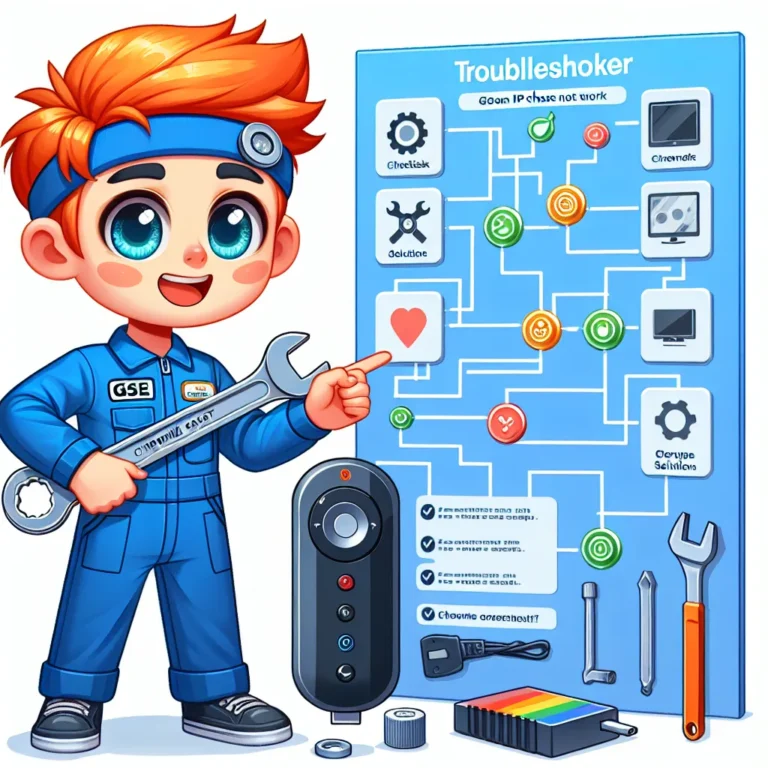
Har du någonsin försökt casta från GSE IPTV till din Chromecast, bara för att upptäcka att GSE IPTV Chromecast fungerar inte som det ska? Kanske får du en svart skärm, kanske inget ljud eller så ansluter den bara inte överhuvudtaget. Jag har varit med om precis de här frustrerande stunderna. I den här artikeln ska vi gå igenom felsökning och lösningar för att du ska kunna få igång din GSE IPTV-applikation tillsammans med Chromecast. Vi kikar på allt från enkla anslutningsproblem till mer avancerade felkoder. Mitt mål är att tydligt visa hur du kan komma runt de vanligaste hinder som flera användare – jag själv inräknad – råkat ut för.
I den här texten hittar du även praktiska tips om konfiguration, felsökningssteg och hantering av irriterande buffringsproblem. Jag kör mycket aktiv röst och personligt tilltal här, ungefär som i ett Reddit-forum. Du kommer att märka att jag gör det här i en vänlig och konversationsliknande ton, men jag försöker hålla det proffsigt genom att förklara begreppen ordentligt.
Bakgrund: Vad är GSE IPTV och Chromecast?
Först kan det vara bra att fräscha upp minnet om vad GSE IPTV och Chromecast egentligen är och hur de två kommunicerar med varandra:
- GSE IPTV är en populär mediespelare som bearbetar IPTV-strömmar, listor med TV-kanaler och filmer över internet. Den stöder flera format och protokoll vilket gör den flexibel och användarvänlig.
- Chromecast är Googles mediestreaming-enhet som pluggar in i TV:ns HDMI-port. Med hjälp av din mobil eller surfplatta kan du casta innehåll från kompatibla appar.
När dessa två samarbetar felfritt kan du strömma dina favoritkanaler och program från GSE IPTV direkt till TV-skärmen. Men ibland stöter användare på irritationsmoment som till exempel att GSE IPTV Chromecast fungerar inte alls, eller att diverse problem uppstår vid anslutning.
Varför slutar GSE IPTV Chromecast att fungera?
Det finns mängder av orsaker till att GSE IPTV Chromecast fungerar inte som planerat. Här kommer några vanliga anledningar:
- Dåligt Wi-Fi: Chromecast måste vara ansluten till samma nätverk som enheten som kör GSE IPTV-appen. Om nätverket är instabilt eller långsamt kan castningen krångla.
- Felaktig konfiguration: Ibland kan felaktiga app-inställningar leda till att strömmen inte startar korrekt.
- Appbuggar: Programfel i GSE IPTV, eller i Chromecast-firmware, kan göra att anslutningen bryts eller att videon fryser.
- Förlegad mjukvara: Om du kör en äldre version av GSE IPTV eller använder en Chromecast som inte är uppdaterad, kan det orsaka oförenlighet och buffringsproblem.
- Fel i spellista eller kanal: En trasig kanal-länk eller felaktig länk styra om allting och resulterar i att du endast ser en svart skärm.
Tecken på GSE IPTV Chromecast Problem
Ibland är det inte solklart vad felet är. Men det finns några tydliga signaler på att GSE IPTV Chromecast konfigurationsfel uppstår:
- Video- och ljudsynk fel: Blir ljudet fördröjt eller helt frånvarande? Ibland känner du igen det genom att dialog och munrörelser inte matchar.
- Chromecast hittas inte: GSE IPTV-appen kanske inte upptäcker din Chromecast-enhet trots att den är inkopplad.
- Svarar inte på kommandon: När du trycker på ”cast”-ikonen händer ingenting eller så reagerar kodningen otroligt långsamt.
- Svart skärm: Kanske startas castningen men du ser bara en svart skärm och inget ljud hörs.
- Buffringsloopar: Bilden pausas hela tiden i långa buffringsloopar trots fungerande internet i övriga appar.
Förberedelser innan du felsöker
Innan du sätter igång med djup felsökning finns det några grundläggande steg du alltid bör ta:
- Starta om nätverket: Starta om din router eller ditt modem. Ofta löser detta enklare uppkopplingsfel.
- Uppdatera GSE IPTV-appen: Kolla på App Store eller Google Play för att se om det finns en ny version av GSE IPTV.
- Uppdatera Chromecast-firmware: Går du till Google Chromecast Supportsida kan du se om det finns någon uppdatering tillgänglig för din modell.
- Kontrollera Wi-Fi: Kontrollera att både enheten du castar ifrån och Chromecast är kopplade till samma trådlösa nätverk.
- Kontrollera M3U-listor: Om du använder en M3U-länk, se till att den är korrekt och fortfarande fungerar.
Genom att göra dessa fem åtgärder löser du ofta enklare krångel utan att behöva gå in på manuella inställningar för GSE IPTV eller Chromecast.
Steg-för-steg: Hur fixar man GSE IPTV Chromecast?
Nu dyker vi ner i hur fixar man GSE IPTV Chromecast när de enklare tipsen inte hjälpt. Följande metod har hjälpt mig flera gånger:
- Stäng och öppna GSE IPTV
Ibland räcker det med att tvångsavsluta appen GSE IPTV och sedan starta om den. Observera att du verkligen avslutar appen, inte bara går tillbaka till hemskärmen. - Kolla Chromecasts cast-inställningar
Öppna Google Home-appen och säkerställ att din Chromecast är korrekt konfigurerad. Kontrollera att den inte är ”pausad” eller satt i något strömsparläge. - Ta bort och lägg till spellistor
Har du lagt till en ny spellista nyligen? Ta bort den och lägg till den på nytt för att säkra att GSE IPTV förstår alla länkar korrekt. - Ändra streaming-inställningar i GSE IPTV
Under GSE IPTVs inställningar kan du välja olika streamingprotokoll: HTTP, HLS, RTSP, etc. Testa att byta protokoll om du får oändliga buffringar eller svart skärm. - Gör en fabriksåterställning av Chromecast
Om inget annat fungerar kan det vara nödvändigt att återställa Chromecast till fabriksinställningarna. Detta tar bort alla tidigare inställningar men kan åtgärda envisa anslutningsproblem.
Vanliga scenarier och lösningar
1. Chromecast hittas inte
Ett av de vanligaste felen är att GSE IPTV-appen inte ser Chromecast över huvud taget. För att lösa detta kan du:
- Starta om din mobil eller surfplatta.
- Säkerställa att Bluetooth är aktiverat (ibland hjälper detta vid enhetssökning).
- Koppla bort VPN, om du använder det, för att se om det medför förbättrad kommunikation.
2. Buffringsproblem och instabil anslutning
Om du har märkt att GSE IPTV-kanaler buffrar konstant när du castar är det ett tecken på nätverksproblem eller felaktiga videoinställningar. Att kan inte casta GSE IPTV till Chromecast ordentligt kan ibland bero på hur GSE IPTV hanterar uppspelning av högupplösta strömmar. Du kan prova följande:
- Sänk kvalitetsinställningarna: Kör en lägre upplösning, till exempel 720p istället för 1080p.
- Flytta närmare routern: Chromecastens Wi-Fi-antenn behöver stabil signal. Minimera störningar och se till att routern inte är långt bort.
- Kontrollera nätverksbelastning: Om du laddar ner tunga filer eller har andra enheter som streamar samtidigt kan det påverka hastigheten.
3. Svart skärm och inget ljud
GSE IPTV Chromecast svart skärm är en bekant syn hos många. Hör du inget ljud heller, är det dubbelt nedslående. Vanligtvis kan du lösa detta genom att:
- Uppdatera kanal-listor och M3U-länkar för att säkerställa att du har rätt URL.
- Kontrollera att volymen inte är satt till noll i själva GSE IPTV-appen.
- Försök att spela upp annan kanal eller innehåll för att lokalisera om felet ligger i just den kanalen.
4. Felkoder och konfigurationsfel
GSE IPTV Chromecast felkod kan dyka upp på skärmen ibland. Alla felkoder har inte officiella förklaringar, men ofta innebär de oväntade anslutningsproblem. Här är några korta tips:
- Felkod-101: Ofta är detta ett tecken på att kanallänken inte är giltig eller att GSE IPTV inte har behörighet. Kontrollera inställningar och uppdatera listor.
- Felkod-201: Vanligtvis nätverksrelaterat; starta om router och Chromecast.
- Felkod-301: Kan vara regionsblockering. Testa en annan server eller ta hjälp av en alternativ VPN om nödvändigt.
5. Inga undertexter eller språkproblem
Om du får igång bild och ljud men inte undertexterna kan du behöva manualinställningar i GSE IPTV:
- Kolla att undertextfunktionen är aktiverad i GSE IPTV-inställningarna.
- Vissa strömmar saknar undertexter; detta är inte ett tekniskt fel utan en brist i källan.
Om du är extra intresserad av undertexter för Apple TV kan du ta del av lösningar om GSE IPTV i förhållande till Apple TV genom IPTV Nordic där man toksmidigt beskriver hur undertexter aktiveras och justeras.
Tips för att förebygga framtida problem
När du väl lyckats få ordning på GSE IPTV Chromecast fungerar inte-strulet, vill du troligtvis undvika att det händer igen. Här är några förebyggande tips:
- Regelbunden uppdatering: Håll både GSE IPTV och Chromecast uppdaterade.
- Rensa cache: Ibland kan en stor cache i GSE IPTV-appen orsaka problem. Rensa app-cache med jämna mellanrum.
- Optimera ditt hemnätverk: Byt till en mer stabil router om möjligt, t.ex. en dual-band-router för att minska störningar.
- Löpande bevakning av nyheter: Ha koll på nya inställningar eller varningar från GSE IPTV-utvecklaren. Det kan komma patchar för vissa buggar, vilket är värt att kolla upp.
När du ändå stöter på ”GSE IPTV Chromecast fungerar inte”
Trots alla förebyggande åtgärder kan du hamna i lägen där GSE IPTV Chromecast problem återkommer. Var inte rädd för att testa alternativa IPTV-appar ifall GSE IPTV inte längre känns optimalt för dina behov. Tjänster och teknologier utvecklas konstant, och ibland kan konkurrerande appar erbjuda bättre stabilitet eller unika funktioner.
Men om din lojalitet ändå ligger hos GSE IPTV och Chromecast så ska du veta att du inte är ensam. Runtom på forum och sociala plattformar som Reddit delar folk med sig av liknande historier, buffringsproblem, felkoder och konfigurationsstrul. För många fungerar det utmärkt däremellan, men man bör vara beredd på att felsökning ibland blir nödvändig.
Anslutningsproblem och IPTV-tjänster
Det är inte enbart GSE IPTV-appen i sig som kan ställa till det. Ibland kan själva IPTV-tjänsten ha driftstörningar. Du kanske upplever att min IPTV fungerar inte generellt, vilket kan bero på att leverantören har serverproblem eller har gjort förändringar i kanallistor. Mer info kan du hitta om du kikar på IPTV Nordic one där det finns en detaljerad genomgång om hur du hanterar när själva IPTV-tjänsten vägrar att fungera.
Skulle du behöva ett stabilare alternativ eller vill jämföra olika IPTV-tjänster, kan du också överväga att ta en titt på en pålitlig sida för Premium IPTV-lösningar. Här tipsas det ofta om hur man får bästa kvalitet och lägsta risk för att stöta på anslutningsproblem. Ett bra ställe att börja leta är Premium IPTV för att se exakt hur IPTV-kanaler levereras och vad man kan göra för att optimera sin setup.
Lösningar för Chromecast-relaterade nätverksfel
Ibland kan felet ligga i nätverket och inte alls i GSE IPTV. Här är tre krångligheter jag själv känt av:
- DNS-problem: Chromecast kan ibland behöva en anpassad DNS-server för stabilare uppspelning.
- Kanalblockering från leverantören: Vissa internetleverantörer kan reglera IPTV-trafik under hög belastningstider.
- IP-konflikter: Om hemmanätverket har flera enheter kan IP-adresser hamna i konflikt. En enkel omstart av routern brukar ordna detta.
Något att också hålla i åtanke är att Google Home-appen används för att styra Chromecast. Har du inte den senaste uppdateringen eller om du använder en äldre mobilversion, kan du uppleva problem. Att genomföra en snabb rensning, av-installation och ominstallation av Google Home-appen gör ofta susen.
Tänk på brandvägg och säkerhetsinställningar
Ibland blockeras GSE IPTV av starkt konfigurerade brandväggar eller säkerhetsprogram. Om du har extraskydd i din router, kan du behöva justera brandväggsreglerna så att Chromecast, Apple TV eller vilken enhet det nu är, får kommunicera fritt. Detta gäller speciellt när du kör IPTVer som GSE IPTV. Var dock försiktig när du öppnar portar och har dig, så att du inte äventyrar nätverkets säkerhet. Är du osäker kan du konsultera officiella guider eller router-manualer innan du ändrar något.
Överväg att byta till 5 GHz-nätverk
Ett annat tips är att om du stöter på GSE IPTV Chromecast buffringsproblem, kan det hjälpa att växla till en 5 GHz-anslutning istället för 2,4 GHz. De flesta modernare routrar har dubbla band. 5 GHz ger snabbare hastigheter på kortare avstånd och upplever mindre störningar från andra enheter som kör på 2,4 GHz.
- Fördel: Bättre bandbredd och mindre trängsel.
- Nackdel: Räckvidden är ofta kortare, så du behöver placera din Chromecast och router närmare varandra.
Test av andra enheter och appar
Ett bra felsökningsknep för att avgränsa problem är att testa castning med en annan app, exempelvis YouTube eller Netflix. Om dessa appar fungerar felfritt är det troligtvis ett GSE IPTV-specifikt bekymmer. Om däremot inte heller Netflix kan casta, så är det Chromecast eller nätverket som spökar.
Att även prova annan mobil eller surfplatta är ofta smart. Kanske ligger anslutningsfelet i en specifik iOS- eller Android-version. Du kan exempelvis låna en väns mobil och se om GSE IPTV Chromecast problem kvarstår. Fungerar det på en annan enhet är felets rot troligen mjukvarurelaterad i din egen enhet.
När F
När felsökningen inte ger resultat – Alternativa metoder
Trots att man gått igenom alla de vanliga stegen som omstart av router, rensning av cache och uppdatering av appar, kan det ibland kännas som om GSE IPTV Chromecast fungerar inte överhuvudtaget. Då är det lätt att bli stressad och fundera på om det någonsin kommer att fungera. Jag har själv slitit mitt hår vid ett par tillfällen och frågat mig ”varför gör jag det här så svårt?”. Men ibland är det inte du som gör fel – det kan vara något helt annat som spökar.
Här är några alternativa metoder som kan rädda dagen:
- Pröva en annan IPTV-spelare: Testa exempelvis annan mjukvara för att se om castningsproblemen försvinner. Om felet ändå kvarstår, pekar det på att Chromecast eller nätverket är boven, snarare än GSE IPTV.
- Genomför Chromecast-uppdatering manuellt: I sällsynta fall fastnar uppdateringar. Det kan hjälpa att manuellt gå in i Google Home-appen och trigga en ny installationsprocess.
- Byt strömmande källa: Om du använder en viss M3U-länk, kan du ibland behöva byta server, särskilt om din IPTV-leverantör erbjuder flera val.
- Konsultera communityn: Flera användarforum, exempelvis Reddit, har massor av tips och tricks från folk som lyckats lösa identiska problem. Att ställa en egen fråga med detaljerad beskrivning av felet kan ge oväntad hjälpmiljö på nolltid.
- VoD och catch-up-lösningar: Ibland är det just livestreams som trasslar; kanske fungerar Video on Demand (VoD) felfritt. Testa VoD-innehåll i GSE IPTV för att se om castningen går bättre där.
En del användare menar att smidigare appar som Perfect Player eller TiviMate kan vara mer stadigvarande för Chromecast-stöd. Å andra sidan är det många som uppskattar GSE IPTV för dess rika inställningsmöjligheter. Så det hela beror på ens egna behov.
Säkerhetsaspekter kring IPTV och Chromecast
I takt med att fler tjänster flyttar online, ökar också behovet av att tänka på säkerhet. Du har förmodligen redan stött på diskussioner om risker med IPTV-listor och upphovsrätt, men här är några punkter om hur du kan hålla dig trygg:
- Kör en pålitlig VPN: Om du är osäker på vilka regioner eller innehåll du får tillgång till, kan en VPN ibland hjälpa. Dock kan en VPN även orsaka anslutningsstrul, så var försiktig och gör test innan du låser dig till en leverantör.
- Håll koll på brandväggen: Har du en alltför aggressiv brandvägg i routern, kan legitima streamingtjänster blockeras. Anpassa brandväggen på ett sätt som gör att GSE IPTV och Chromecast kan kommunicera fritt – utan att tumma på säkerheten.
- Lita på kända källor: Använd officiella appar och officiella M3U-länkar när möjligt. Oseriösa appar kan innehålla oönskad programvara eller sabotagekod.
Flera enheter – En möjlig lösning
En intressant idé är att använda en mellanenhet för att brygga anslutningen. Ibland kanske du kan köra GSE IPTV på en Android TV-box eller Nvidia Shield, för att sedan låta den i sin tur agera ”mottagare” istället för att direkt casta till en fysisk Chromecast-stick. På så sätt kan du undvika vissa kompatibilitetsbekymmer.
Baserat på min egen erfarenhet är en Nvidia Shield till exempel ofta bättre på att hantera högupplösta strömmar utan att buffra. Skulle du vilja läsa mer om hur man får till GSE IPTV eller IPTV Smarters på Shield, finns det bra tips i forum och även i officiella guider. Dessutom kan du kabla in Shield:en direkt via Ethernet, vilket eliminerar en hel del trådlösa problem.
Hitta en stabil IPTV-lösning
Alla användare vill slippa trassel med strömavbrott och anslutningsfel för att istället bara njuta av sitt utbud. Att välja rätt IPTV-lösning är a och o. Om man gång på gång drabbas av avbrott kan det vara värt att kika på en mer etablerad leverantör. Och har du redan en favoritleverantör men upplever att just GSE IPTV krånglar, är det ofta läge att kontakta deras support.
En bra leverantör brukar ha stöd för flera olika spelare, snabb kundsupport och resurser som uppdaterade kanallistor. Det är också de som ofta ger tips om passande appar. Samtidigt är det bra att veta hur man själv kan felsöka när kombinationen GSE IPTV Chromecast beter sig underligt.
Samlad överblick och sista handfasta råd
Många gånger är det små detaljer som avgör om GSE IPTV Chromecast fungerar inte eller om uppspelningen blir perfekt. Här är en snabb sammanfattning som även fungerar som en liten checklista:
1. Uppkoppling
– Säkerställ samma Wi-Fi-nätverk för både app och Chromecast.
– Starta om router, mobil, surfplatta och Chromecast.
2. Appversion
– Uppdatera GSE IPTV till senaste versionen.
– Uppdatera Google Home och Chromecast-firmware.
3. Konfiguration
– Testa olika streamingprotokoll (HTTP, HLS, RTSP).
– Lägg till och ta bort M3U-listor vid behov.
4. Felsök specifika problem
– Buffring: Minska videokvalitet och optimera Wi-Fi.
– Svart skärm: Kontrollera videoström och appinställningar.
– Felkoder: Googla fram förklaringar alternativt kolla officiell dokumentation.
5. Alternativa lösningar
– Prova andra IPTV-appar eller en Android TV-box.
– Testa eventuellt en VPN, men glöm inte att VPN själv kan ge förseningar.
6. Fortsätt vara uppdaterad
– Läs användarforum och officiella guider.
– Glöm inte att en del av IPTV:s natur är att vissa strömmar kan försvinna eller byta adress.
När du använder dig av en helhetssyn enligt checklistan ovan ökar chanserna att du kan bemästra även framtida problem som kan uppstå med GSE IPTV och Chromecast.
När problemet verkar omöjligt att lösa
Trots alla försök finns det förstås situationer där GSE IPTV Chromecast felsökning inte ger resultat, oavsett vad du gör. I så fall kan det vara tid att:
- Ta kontakt med GSE IPTVs officiella support: Många appar har forum eller mejlsupport där du kan hänvisa till uppskattade felkoder och scenario.
- Kontrollera Chromecast-hårdvaran: I sällsynta fall kan själva Chromecast-enheten vara defekt.
- Se över ditt bredband och internetleverantör: Om du har en leverantör som inte är IPTV-vänlig, kan du stöta på blockeringar eller långt gångna bandbreddsstrypningar.
- Skifta till en annan castinglösning: Android TV, Fire TV Stick eller Apple TV kan erbjuda mer robusta castningsalternativ.
Jag har en kompis som totalt gav upp Chromecast och istället började använda en Smart TV-app direkt i tv:n för att köra GSE IPTV – och det löste faktiskt alla hennes problem. Ibland kan alltså en hardware-lösning göra skillnad.
Att fortsätta utforska guider
Hur mycket man än gillar att lösa problem själv, är det guld värt att ha tillgång till genomarbetade guider. Förutom de tips vi redan nämnt kring IPTV Nordic och IPTV Nordic one finns det andra matnyttiga artiklar kring allt från inställningar av EPG till hur man spelar in program. De kan vara en räddare i nöden om du kör fast i en särskild funktion i GSE IPTV. Och om du vill veta exakt hur en IPTV-funktionera överlag så kan du med fördel snegla in på Premium IPTV för en mer omfattande förklaring av hur du sätter igång på bästa sätt.
Att hålla koll på dessa resurser är ofta ett enkelt sätt att undvika frustration. Man lär sig hur saker hänger samman, varför de kan ställa till det och vilka lösningar som flest användare har haft framgång med.
Avslutande tankar
GSE IPTV är en kraftfull app med brett stöd för IPTV, och Chromecast är en av världens mest populära streaming-enheter – i teorin en perfekt combo. Ändå är det många som vittnar om sporadiska problem. Det viktiga att minnas är att felsökning inte alltid är en rät linje. Ibland funkar en lösning hos grannen men inte hos dig. Nätverksförhållanden, uppdateringar och en blandning av hårdvara spelar alla in.
Den bästa strategin är ofta att ha tålamod och systematiskt beta av möjliga felkällor. Kontrollera nätverksinställningar, mjukvaruversioner, streamingprotokoll och appar. Stöter du på omfattande problem, prova med en annan enhet eller spela upp annan media som referens. Och glöm inte att användarforum samt officiella supportsidor är guldgruvor för tips.
I slutändan är målet att kunna sätta sig i soffan och casta favoritprogrammen utan avbrott, utan frustration. Förhoppningsvis hjälper den här guiden dig att nå det målet lite snabbare, oavsett om du råkar ut för anslutningsproblem, buffringsstrul eller felkoder som verkar vara skrivna på ”hemligt språk”. Lycka till!
FAQ
Varför finns det inget ljud när jag castar GSE IPTV till Chromecast?
Det kan bero på flera orsaker, exempelvis att volymen är nollad i själva GSE IPTV-appen eller att just den kanallänken inte har en fungerande ljudström. Säkerställ även att volymreglaget i Googles Home-app inte är oväntat lågt. I sällsynta fall kan det vara ljudformatet som inte stöds av Chromecast.
Kan jag casta GSE IPTV från min iPhone till Chromecast?
Ja, GSE IPTV för iOS stöder generellt Chromecast. Du behöver dock se till att både din iPhone och Chromecast är anslutna till samma Wi-Fi-nätverk och att iOS-versionen är kompatibel med GSE IPTV:s senaste uppdateringar. Kontrollera även integritets- och nätverksinställningar så att ingen blockering sker.
Hur åtgärdar jag återkommande buffringsproblem med GSE IPTV och Chromecast?
Börja med att kolla din internetanslutning och se till att du har tillräcklig bandbredd. Flytta Chromecast närmare routern eller byt till 5 GHz-nätverket för högre stabilitet. Testa även att sänka videokvalitén i GSE IPTV och rensa appens cache eller data om det blivit för mycket temporära filer.
Varför hittar inte GSE IPTV min Chromecast på nätverket?
Vanligtvis beror det på att mobil/surfplatta och Chromecast inte är anslutna till samma Wi-Fi-nätverk. Det kan också handla om tillfälliga kommunikationsproblem i ditt hemnätverk eller att VPN är aktiverat och blockerar lokal trafik. Inaktivera VPN och starta om både GSE IPTV och Chromecast för att se om de då upptäcker varandra.
Kan GSE IPTV casta 4K-innehåll till min Chromecast Ultra?
Om ditt IPTV-innehåll är tillgängligt i 4K och din Chromecast Ultra samt TV stöder 4K-upplösning, ska det i teorin fungera. Se dock till att din internetuppkoppling är stabil och snabb nog, minst 20–25 Mbps rekommenderas ofta för 4K-streaming. Se även till att GSE IPTV är uppdaterad för att kunna hantera de högre bitrate-kraven.
Varför tappar GSE IPTV anslutningen mitt i en sändning?
Det kan röra sig om att IPTV-servern är överbelastad eller att din internetanslutning vacklar. En oscillerande Wi-Fi-signal kan göra att sändningen bryts. Prova att pausa streamen och spela om, eller byt till en annan kanal för att se om problemet kvarstår. Ibland hjälper det också att starta om din router för att få en stabilare anslutning.
Fungerar GSE IPTV endast med Chromecast, eller kan jag använda andra castingalternativ?
GSE IPTV erbjuder stöd för flera olika uppspelningsalternativ utöver Chromecast, bland annat AirPlay för Apple-enheter. Många kör även GSE IPTV direkt på Android TV- eller Fire TV-enheter. Kolla igenom appens dokumentation för att se exakt vilka alternativ som stöds och välj det som passar dig och din hårdvara bäst.