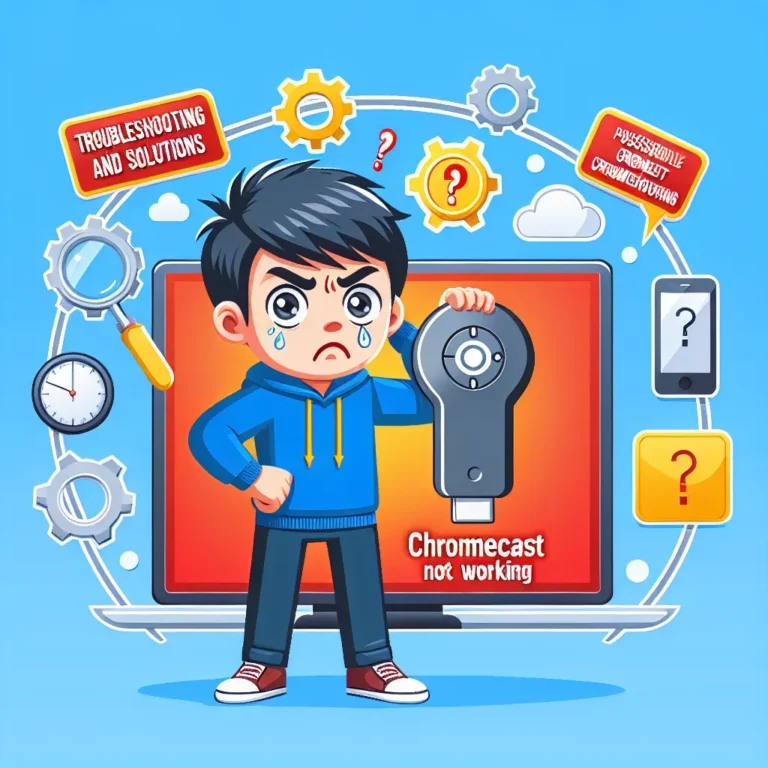

Att sitta ned för en skön filmkväll eller följa en spännande sportmatch kan vara höjdpunkten på dagen, särskilt om du använder GSE IPTV och Chromecast för att njuta av ditt favorit-tv-innehåll. Men om din GSE IPTV Chromecast inte fungerar som den ska är det allt annat än roligt. Du kanske märker att bilden fryser, ljudet försvinner, eller rentav att appen kraschar vid uppspelning. I den här artikeln kommer vi att gå igenom en rad åtgärder som du kan ta för att felsöka, förstå och lösa problem med GSE IPTV Chromecast. Vi pratar om allt från felkonfigurationer och nätverksbekymmer, till uppdateringar och codecs. Förhoppningsvis hittar du här både förklaringarna och de praktiska tipsen som gör att du kan streama smidigt igen.
Introduktion och omständigheter kring GSE IPTV
GSE IPTV är en populär app som låter dig streama livekanaler, filmer och serier via IPTV-protokoll. Den har blivit känd för sitt relativt användarvänliga gränssnitt och stöd för flera plattformar, inklusive iOS, Android och Apple TV. När man sedan lägger till en Chromecast i ekvationen får man en flexibel lösning som gör att du kan spegla innehållet direkt till TV:n. Dock har en del användare rapporterat olika typer av problem, under samlingsnamnet GSE IPTV Chromecast fungerar inte, vilket kan inkludera:
- Konstanta buffringar som aldrig vill sluta.
- Totalt avbrott i anslutningen precis när man ska starta en stream.
- Svart skärm när man försöker casta från mobil till Chromecast.
- Felmeddelanden när GSE IPTV-appen inte känner av Chromecasten.
För att göra saken ännu mer förvirrande kan dessa problem uppstå oavsett om man kör trådlöst eller via nätverkskabel (genom att koppla Chromecast Ultra). Lösningar för GSE IPTV Chromecast kan vara allt från enkla åtgärder som att starta om enheten till mer avancerade justeringar av nätverksinställningar och codecs.
Det är viktigt att först förstå vilka faktorer som påverkar streamingupplevelsen. Då kan du lättare ringa in problemet och sedan tillämpa rätt metod för att återställa GSE IPTV-castingen.
Möjliga orsaker till att GSE IPTV Chromecast inte fungerar
Nätverkets kvalitet och konfiguration
En av de vanligaste anledningarna till att GSE IPTV Chromecast felsökning behöver göras är brister i nätverket. Om ditt Wi-Fi är ostabilt, om du har låg bandbredd, eller om routern är felkonfigurerad kan detta resultera i att själva cast-funktionen blockeras eller blir instabil.
- Överbelastning: Har du flera enheter som samtidigt konsumerar data? Detta kan orsaka störningar i IPTV-streamingen.
- Felaktig routerkonfiguration: Vissa routrar kan kräva särskilda portar öppna för IPTV-protokoll, eller att du behöver aktivera IGMP Proxy/Snooping.
- Signalstyrka: Chromecast behöver en stabil och stark signal. Har du Chromecasten för långt ifrån routern, kanske du tappar bild och ljud.
Appens version och codec-stöd
Varför fungerar inte GSE IPTV med Chromecast ibland? Jo, appen eller Chromecasten i sig kan behöva en uppdatering för att samarbeta ordentligt. Äldre versioner av GSE IPTV kanske inte korrekt hanterar uppdaterade streamingprotokoll eller nya codecs.
- Föråldrade versioner av GSE IPTV: Äldre appar kan sakna stöd för exempelvis H.265 (HEVC) eller nya streamingformat.
- Codec-inkompatibilitet: Vissa strömningar kräver specifik codec som kanske inte Chromecasten hanterar, eller som GSE IPTV inte stödjer utan uppdatering.
Felaktig konfiguration i GSE IPTV
En felskrivning i M3U-listan eller fel i inställningarna kan leda till att videon inte syns. Detta kan också resultera i problem som “GSE IPTV svart skärm” eller “saknad ljudutgång”.
- M3U-länkar: Ofta kopieras dessa från en annan källa, men kan ha blivit föråldrade eller brutna.
- Undertexter: Ibland kan felaktiga undertextsinställningar leda till att hela uppspelningen kraschar, om de inte är korrekt anpassade för Chromecasten.
Tillfälliga teknikbuggar
Ibland kan teknik bara strula utan tydlig anledning. Applikationer och hårdvara är inte felfria, och ibland behöver man bara starta om allting för att rensa minnet och återansluta.
Steg-för-steg för att felsöka GSE IPTV Chromecast
Nedan följer flera steg du kan ta för att felsöka GSE IPTV Chromecast när du upplever problem med att starta eller upprätthålla en ström.
-
Starta om alla enheter
Detta kan verka banalt, men det är ofta den snabbaste lösningen. Stäng av din TV, dra ur Chromecasten från strömkällan, stäng av din router och starta om din mobil eller surfplatta. Vänta ett par minuter innan du slår på allting igen. -
Uppdatera GSE IPTV-appen
Om du kör en äldre version av GSE IPTV kan du drabbas av kompatibilitetsproblem. Kolla alltid efter senaste uppdateringen, vare sig du använder Android eller iOS. Genom att uppdatera GSE IPTV för Chromecast får du de senaste buggfixarna och nyaste funktionerna. -
Kontrollera nätverkets stabilitet
Se till att du har god signalstyrka till Chromecasten. Om möjligt, anslut via en 5 GHz-frekvensband i stället för 2.4 GHz, eftersom det ofta ger snabbare dataöverföring och mindre störningar. Kolla även att din bandbredd motsvarar de rekommenderade internetkraven för GSE IPTV Chromecast; ofta behöver du åtminstone 10–20 Mbps för HD och mer än så för 4K-material. -
Verifiera M3U-länkar
Om flertalet kanaler är nere eller flimrar kan ett test vara att byta till en annan M3U-lista eller uppdatera din befintliga. Dra även nytta av funktionen “Refresh” i GSE IPTV-appen för att hämta ny information från servern. -
Rensa cache och data i GSE IPTV
Problem med felaktiga lagrade filer kan trigga olika felmeddelanden. Rensa cache i appens inställningar innan du åter testar att streama. Om kärvan kvarstår kan du testa avinstallera och ominstallera GSE IPTV helt och hållet. -
Säkerställ korrekt appkonfiguration
Besök GSE IPTV:s officiella supportsida för att läsa om rekommenderade inställningar, särskilt om du kör en speciell routerkonfiguration eller har behov av annorlunda codecs. I många fall kan en enkel parameterändring vara allt som krävs för att åtgärda ljud- och bildproblem med GSE IPTV. -
Återställ strömning vid allvarliga fel
Om du gång på gång stöter på GSE IPTV buffringsproblem, kan du genomföra en fullständig återställning av play-läget i appen. Detta nollställer dina temporära inställningar och tjänster, vilket ibland är nödvändigt för att fixa GSE IPTV felmeddelanden av mer okänd karaktär. -
Kontrollera systemkrav för Chromecast
Om du använder en första generationens Chromecast kan det ibland uppstå konfigurationsfel GSE IPTV Chromecast. De äldre modellerna saknar ibland stöd för vissa bandbreddskrav eller modernare videokodekar. En nyare Chromecast-modell kan förbättra kompatibilitet och prestanda. -
Testa en alternativ IPTV-app för felsökning
Ibland kan du diagnosticera problemet genom att installera en annan IPTV-app (t.ex. IPTV Smarters eller Perfect Player) och se om strömmen funkar där. Om det gör det kan problemet vara isolerat till GSE IPTV-appen. Om det inte funkar även med andra appar kan problemet sitta i din router eller Chromecasten.
Personliga erfarenheter och användares röster
Jag pratade nyligen med en vän som upplevde att hans GSE IPTV Chromecast bara gav svart skärm efter en uppdatering av appen. Efter mycket om och men visade det sig att hans M3U-lista var föråldrad och inte var kompatibel med den senaste versionen av GSE. När han bytte till en nyare M3U-lista flöt allt på som vanligt igen.
En annan användare berättade om hur han löste “Varför fungerar inte GSE IPTV med Chromecast”-gåtan genom att helt enkelt stänga av WPA3 på sin router. Tydligen hanterade inte hans Chromecast WPA3-anslutningar lika bra som WPA2. Det är ett exempel på hur nätverksinställningar, som man sällan tänker på, kan påverka streamingupplevelsen.
Dessa erfarenheter visar att det ibland är små inställningar som kan ställa till det. Känns det övermäktigt? Lugn, man behöver inte vara nätverksingenjör för att få det att funka. Ta det steg för steg, testa en ny åtgärd i taget, och se vad som ger resultat.
Officiella källor och support
Om du fortsätter få problem kan du med fördel vända dig till GSE IPTV:s egna supportsidor eller forum där andra användare diskuterar problem med GSE IPTV streaming. Dessutom kan du kolla Google Chromecast support för att se om det finns några kända buggar eller uppdateringar planerade för din Chromecastenhet.
- Chromecast Hjälpcenter (Extern länk)
- GSE IPTV:s användarforum (Extern länk) (fiktivt exempel)
Håll även utkik på betrodda teknikbloggar om nyheter kring uppdateringar, eftersom nya versioner ofta innehåller buggfixar eller förbättrat stöd för vissa streamingtjänster.
Förebyggande åtgärder och tips
Visst är det skönt att veta hur man löser problemen när de uppstår. Men det är ännu bättre om man kan undvika problemen från första början. Här kommer några generella tips:
- Ha alltid uppdaterad mjukvara: Se till att du uppdaterar både GSE IPTV och Chromecast-firmware regelbundet.
- Kör på stabil internetanslutning: Försök använda 5 GHz när du kan, speciellt för streaming i högre upplösning.
- Spara en backup på M3U-listor: Om en huvudlista slutar fungera kan du omedelbart testa en annan.
- Använd officiella appar: Ladda ner GSE IPTV från officiella källor (App Store, Google Play Store) för att minska risken för kompatibilitetsproblem.
Genom att ta dessa enkla steg kan du undvika många av de vanligaste strulpunkterna som uppstår när GSE IPTV Chromecast vägrar samarbeta.
Rörande andra typer av IPTV-problem
Problemen man stöter på med GSE IPTV behöver inte vara unika för just denna app. Om du vill upptäcka fler tips eller läsa på om generella strul som kan dyka upp i IPTV-världen kan du kolla på följande resurser hos IPTV Nordic. De har en intressant översikt om hur man optimerar uppkoppling och vilka steg du kan ta för att streamingen ska fungera felfritt. Faktum är att du kan hitta olika sorters planer och tjänster hos IPTV Nordic och IPTV Nordic one om du är nyfiken på utbudet.
Är du ute efter fler avancerade lösningar eller kanske vill testa andra appar? Då finns en hel drös av fördjupande guider om hur man konfigurerar IPTV på diverse enheter. Du kanske till och med vill unna dig ett Premium IPTV-abonnemang för tillgång till ett ännu bredare kanalutbud och pålitlig streamingupplevelse överlag.
Ytterligare läsning från premiumiptvnordic.com
Om du vill fördjupa dig mer om felsökning och förhindra återkommande problem är det bra att läsa några närliggande guider som fokuserar på IPTV-teknik. Till exempel kan du kika på följande inlägg för inspiration och instruktioner:
- GSE IPTV Apple TV undertexter – Perfekt om du vill lära dig att fixa undertexter korrekt och få en sömlös upplevelse även på Apple TV.
- Min IPTV fungerar inte – Här finner du generella felsökningssteg och tips som ofta är relevanta även för GSE-appen.
- Bahnhof IPTV problem – Om du använder Bahnhof som internetleverantör kan du hitta ytterligare hjälp här kring anslutningsfrågor och portar.
Genom att läsa dessa artiklar får du en bredare förståelse för hur IPTV fungerar och hur du bäst hanterar vanliga missöden.
Sammanfattning
Att GSE IPTV Chromecast inte fungerar kan bero på flera saker – allt från en enkel nätverksinställning eller förorenad cache, till mer avancerade kompatibilitetsfrågor med codecs och hårdvara. Denna artikel har gått igenom en hel rad möjliga orsaker och lösningar, för att du på egen hand ska kunna navigera genom felsökningen och slippa frustrationen.
En viktig lärdom är att börja felsökningen från grunden: Starta om dina enheter, kolla nätverksstyrkan och uppdatera appen. Om det inte löser problemet, gå då över till mer detaljerade metoder som att rensa cache, justera routerinställningar, eller uppdatera M3U-listor. Ibland kan en nyare Chromecast eller en andra IPTV-app vara nyckeln för att utröna var felet ligger. Glöm inte heller att hålla utkik efter officiella uppdateringar, då de ofta åtgärdar buggar som många användare rapporterat.
Har du koll på dessa grundläggande steg så är du väl rustad för att tackla felsökningsresan. Med lite tur och envishet kommer du märka att de flesta problem inte är så svåra att lösa. Ta en sak i taget, och snart kan du återgå till att njuta av din favoritfilm eller liveström, utan att behöva bekymra dig över avbrott och felmeddelanden.
Vanliga frågor (FAQ)
Hur vet jag om GSE IPTV-appen är uppdaterad?
Öppna din enhets appbutik (App Store eller Google Play Store) och sök på GSE IPTV. Om det visas en “Uppdatera”-knapp betyder det att du har en äldre version installerad. Installera de senaste uppdateringarna för att få buggfixar och nya funktioner.
Kan en instabil internetanslutning orsaka svart skärm i Chromecast?
Absolut. En instabil eller långsam internetanslutning kan leda till att videoströmmen inte laddas ordentligt, vilket kan ge en svart skärm eller ständiga buffringar. Säkerställ att du har tillräckligt hög bandbredd och bra signalstyrka till din Chromecast.
Vilken typ av routerinställningar bör jag kolla vid GSE IPTV Chromecast-problem?
Du kan börja med att kontrollera om IGMP Proxy/Snooping är aktiverat i routerns inställningar, samt om eventuella portar för IPTV är öppna. Se också till att dina säkerhetsinställningar (WPA2 vs. WPA3) inte orsakar inkompatibilitet med Chromecasten.
Hjälper det att byta M3U-lista?
Ja, i många fall kan problem med GSE IPTV lösas genom att använda en annan eller uppdaterad M3U-lista. Om servrarna för den aktuella listan är överbelastade eller inaktu
Om servrarna för den aktuella listan är överbelastade eller inaktuella kan det resultera i att du inte får någon respons när du försöker starta en kanal. Med en ny M3U-lista kan du dessutom testa om felet ligger i själva appen eller om det är kanalutbudet som orsakar störningarna.
Kan jag casta GSE IPTV till en äldre TV utan HDMI?
Om du vill casta GSE IPTV till en äldre TV som saknar HDMI-ingång blir det genast lite knepigare. Chromecast kräver en HDMI-port för att fungera, så i dessa fall kan du behöva en HDMI-till-komposit-adapter eller en annan kompatibel enhet för att konvertera signalen till TV:n. Dessa adaptrar finns i många elektronikbutiker, men resultatet kan variera. Bildkvaliteten brukar bli något sämre och du behöver se till att adaptern är av god kvalitet för att undvika ytterligare störningar.
Är GSE IPTV lagligt att använda?
GSE IPTV är en app som i sig själv inte är olaglig, eftersom den bara är en spelare som tar emot IPTV-strömmar. Det är dock viktigt att vara uppmärksam på vilka IPTV-listor du använder och om rättigheterna för innehållet faktiskt är licensierade. I Sverige kan lagar kring upphovsrätt och distribution av material variera, och du är själv ansvarig för att säkerställa att du följer gällande regelverk. Om du är osäker, kontakta alltid en juridisk expert eller lita på officiella tjänster som bekräftar laglig distribution av tv-innehållet.
Finns det några specifika enhetskrav för GSE IPTV?
GSE IPTV finns för både Android och iOS, men kräver i allmänhet en någorlunda modern enhet och ett operativsystem som inte är för gammalt. På Android-enheter brukar systemkravet ligga på minst Android 5.0, medan iOS-enheter oftast behöver iOS 9.0 eller senare för att appen ska fungera optimalt. Se också till att din Chromecast är av en modell som stöder de videokodekar GSE IPTV använder – nyare Chromecast-modeller är mer flexibla.
Hur hanterar jag ljudproblem när jag castar GSE IPTV?
Om du får ljud men ingen bild (eller vice versa), kan det bero på codec-inkompatibilitet eller på inställningar i själva GSE IPTV-appen. Ett första steg är att verifiera i GSE IPTV:s “Settings” att ljudutgången är rätt konfigurerad och att du inte råkat stänga av ljudet på TV:n eller Chromecast. Du kan också prova att ändra ljudinställningarna i appen, till exempel från AC3 till en annan ljudcodec, för att se om det löser problemet. Om det kvarstår kanske en uppdatering av appen eller Chromecast-firmware krävs.
Är det säkert att rensa cache och data i GSE IPTV-appen?
Ja, det är säkert att rensa cache och data. När du rensar cache raderar du tillfälliga filer som sparats för att bläddra snabbare mellan olika menyer. Att rensa data går ett steg längre och tar bort alla personliga inställningar knutna till appen. Du får då lägga in din M3U-lista och justera inställningar på nytt, men i många fall löser detta envisa problem som inte försvinner vid vanlig omstart. Se bara till att du har sparat eventuell inloggningsinformation och aktuella spellistor innan du raderar data.
Att få ordning på “GSE IPTV Chromecast fungerar inte” kan vara en utmaning ibland, men lösningarna är ofta enklare än man tror. Genom att börja i det lilla – starta om enheter, uppdatera appen och kontrollera din nätverkskvalitet – kan du i många fall lokalisera och lösa problemet utan större ansträngningar. Skulle allt annat misslyckas finns det alltid andra forum och supportsidor där du kan få ytterligare hjälp.
Med rätt inställningar och lite tålamod blir din streamingupplevelse via GSE IPTV och Chromecast både stabil och njutbar. Och skulle du möta liknande problem i framtiden vet du nu vilka steg du kan ta för att snabbt komma på banan igen. Lycka till och hoppas du får en riktigt härlig, problemfri tittarupplevelse!